" transform="translate(5.642 8.618)" width="9.408882000000037px"/></svg>)
" height="1.3818000000000001px" id="Do7XGZl95" transform="translate(1.177 10.861)" width="2.6402849999999916px"/><path d="M 0 0 L 2.64 0.97 L 2.64 1.381 L 0 0.408 Z" fill="rgb(243, 243, 243)" height="1.3811250000000008px" id="ardUqVSjv" transform="translate(17.019 8.255)" width="2.640225000000015px"/><path d="M 2.54 2.764 L 1.148 1.41 C 1.13 1.393 1.101 1.393 1.084 1.41 L 0.336 2.138 L 0 1.811 L 1.861 0 L 2.197 0.327 L 1.438 1.065 C 1.421 1.082 1.421 1.11 1.438 1.127 L 2.83 2.481 Z" fill="rgb(243, 243, 243)" height="2.7642000000000007px" id="XSm8bSs0k" transform="translate(2.442 13.382)" width="2.8302900000000193px"/><path d="M 0.291 0.001 L 1.682 1.355 C 1.7 1.372 1.728 1.372 1.746 1.355 L 2.505 0.617 L 2.841 0.944 L 0.98 2.755 L 0.644 2.428 L 1.392 1.7 C 1.41 1.682 1.41 1.654 1.392 1.637 L 0 0.283 L 0.291 0 Z" fill="rgb(243, 243, 243)" height="2.7545849999999996px" id="f2ZZLAsi4" transform="translate(15.559 4.358)" width="2.8407749999999794px"/><path d="M 1.103 2.422 L 1.103 0.507 C 1.103 0.482 1.083 0.463 1.058 0.463 L 0 0.463 L 0 0 L 2.632 0 L 2.632 0.463 L 1.559 0.463 C 1.534 0.463 1.515 0.482 1.515 0.506 L 1.515 2.421 L 1.104 2.421 Z" fill="rgb(243, 243, 243)" height="2.421900000000001px" id="tc4qemIbM" transform="translate(1.186 8.257)" width="2.6324024999999835px"/><path d="M 0.297 0 L 2.871 1.128 L 2.572 1.419 L 0 0.289 Z" fill="rgb(243, 243, 243)" height="1.418872499999999px" id="hhCAOkrMa" transform="translate(2.435 5.013)" width="2.871052500000019px"/><path d="M 0.001 1.088 L 1.969 1.088 C 1.994 1.088 2.014 1.068 2.014 1.044 L 2.014 0 L 2.489 0 L 2.489 2.561 L 2.014 2.561 L 2.014 1.532 C 2.014 1.508 1.993 1.488 1.968 1.488 L 0 1.488 L 0 1.088 Z" fill="rgb(243, 243, 243)" height="2.5613850000000005px" id="OMqPlHb47" transform="translate(9.977 1.259)" width="2.4891000000000076px"/><path d="M 0 2.569 L 0.997 0 L 1.419 0 L 0.419 2.569 Z" fill="rgb(243, 243, 243)" height="2.5690575000000004px" id="aEfuntreb" transform="translate(8.37 1.259)" width="1.419374999999988px"/><path d="M 0 1.13 L 2.572 0 L 2.871 0.291 L 0.296 1.419 Z" fill="rgb(243, 243, 243)" height="1.4188725000000009px" id="mFAuf88mE" transform="translate(13.637 3.169)" width="2.8710750000000047px"/><path d="M 0 2.471 L 1.392 1.117 C 1.41 1.1 1.41 1.072 1.392 1.055 L 0.644 0.327 L 0.98 0 L 2.841 1.811 L 2.505 2.138 L 1.746 1.4 C 1.728 1.382 1.7 1.382 1.682 1.4 L 0.291 2.754 Z" fill="rgb(243, 243, 243)" height="2.7539474999999998px" id="AklTveDxG" transform="translate(4.359 2.489)" width="2.840804999999989px"/><path d="M 0 2.504 L 1.159 0 L 1.458 0.291 L 0.297 2.794 Z" fill="rgb(243, 243, 243)" height="2.793599999999998px" id="cxf8oZVTx" transform="translate(5.036 15.224)" width="1.458209999999994px"/><path d="M 2.489 1.488 L 0.521 1.488 C 0.496 1.488 0.475 1.508 0.475 1.532 L 0.475 2.561 L 0 2.561 L 0 0 L 0.475 0 L 0.475 1.044 C 0.475 1.068 0.496 1.087 0.52 1.087 L 2.488 1.087 L 2.488 1.487 Z" fill="rgb(243, 243, 243)" height="2.561399999999999px" id="hHtvwCwnw" transform="translate(8.37 16.672)" width="2.489024999999984px"/><path d="M 1.001 2.568 L 0 0 L 0.423 0 L 1.42 2.568 Z" fill="rgb(243, 243, 243)" height="2.568375000000003px" id="BH16vA6Yx" transform="translate(11.045 16.673)" width="1.4200499999999892px"/><path d="M 2.83 0.283 L 1.439 1.637 C 1.421 1.654 1.421 1.682 1.439 1.699 L 2.197 2.437 L 1.861 2.764 L 0 0.953 L 0.336 0.626 L 1.084 1.354 C 1.102 1.372 1.131 1.372 1.149 1.354 L 2.54 0 L 2.831 0.283 Z" fill="rgb(243, 243, 243)" height="2.7642000000000024px" id="XPK73E3YK" transform="translate(13.643 15.253)" width="2.8309500000000156px"/><path d="M 1.515 0.001 L 1.515 1.916 C 1.515 1.94 1.535 1.959 1.559 1.959 L 2.632 1.959 L 2.632 2.422 L 0 2.422 L 0 1.959 L 1.058 1.959 C 1.083 1.959 1.103 1.94 1.103 1.915 L 1.103 0 L 1.514 0 Z" fill="rgb(243, 243, 243)" height="2.4219749999999998px" id="w7PYPX9i3" transform="translate(17.027 9.82)" width="2.632425000000012px"/><path d="M 0.297 0 L 1.459 2.503 L 1.16 2.794 L 0 0.289 Z" fill="rgb(243, 243, 243)" height="2.7936000000000014px" id="F5j_VjIZW" transform="translate(16.236 13.382)" width="1.4588999999999999px"/></svg>)
" transform="translate(8.844 6.705)" width="3.3157894736842106px"/></svg>)



Nando
CEO | FOUNDER
Você gera um vídeo com IA, o resultado parece promissor nos primeiros segundos, mas ao assistir ao material completo, percebe que algo está errado. A cena começa realista e termina com texturas que mudam sozinhas. O personagem pisca e a camisa troca de cor. O movimento da câmera era suave, mas agora treme sem razão. O vídeo até funciona, mas não convence por conta das inconsistências.
Esses problemas não são acidentais, são sintomas de erros específicos que a maioria das pessoas comete ao trabalhar com IA para vídeo e que comprometem a qualidade do resultado.
Dados recentes da Reezo AI mostram que vídeos com falhas técnicas evidentes sofrem redução de até 67% no alcance orgânico e podem corroer a credibilidade de marca em mais de 58%. O algoritmo penaliza, o público rejeita e o trabalho perde valor comercial.
A boa notícia é que esses erros têm solução. Eles não se resolvem com "gerar de novo até dar certo", mas com decisões específicas no fluxo de trabalho, uso correto de ferramentas e entendimento de onde cada modelo ainda pode falhar. Veja agora como corrigir alguns dos erros mais críticos que sabotam seus vídeos com IA.
Erro 1: Inconsistência que quebra a continuidade
Um dos erros mais comuns e tecnicamente desafiador em vídeo com IA é a inconsistência. Aparece como uma cintilação (flickering), um tremor (jittering) ou mudanças abruptas de textura, cor ou forma entre quadros consecutivos.
O problema acontece assim: você gera um vídeo de 10 segundos onde um personagem caminha. Nos primeiros 3 segundos, a camisa é totalmente azul. No segundo 4, aparecem listras. No segundo 7, vira xadrez. No segundo 9, volta ao azul, mas com outro tom. O personagem não mudou de roupa, o modelo simplesmente não conseguiu manter consistência visual ao longo do tempo.
Isso acontece porque a maioria dos modelos de IA gera cada quadro de forma semi-independente. Mesmo com recursos que tentam manter a continuidade entre um frame e outro, o próprio modo como a IA gera as imagens faz com que pequenas diferenças apareçam e, aos poucos, se acumulem. Cada quadro gerado traz traços do anterior, inclusive os erros, e isso pode resultar em incoerências visuais ao longo do vídeo. Em 10 segundos, um botão de camisa pode mudar de posição 5 vezes.
Como resolver a inconsistência em vídeo com IA
Solução 1: Use modelos com melhor estabilidade nativa
Runway e Kling investiram pesado em consistência temporal. O Kling, especialmente, mantém identidade visual melhor em vídeos longos (até 2 minutos) porque sua arquitetura foi pensada para "lembrar" características ao longo do tempo. Quando o projeto exige cenas acima de 15 segundos, prefira Kling ao Luma ou Pika.
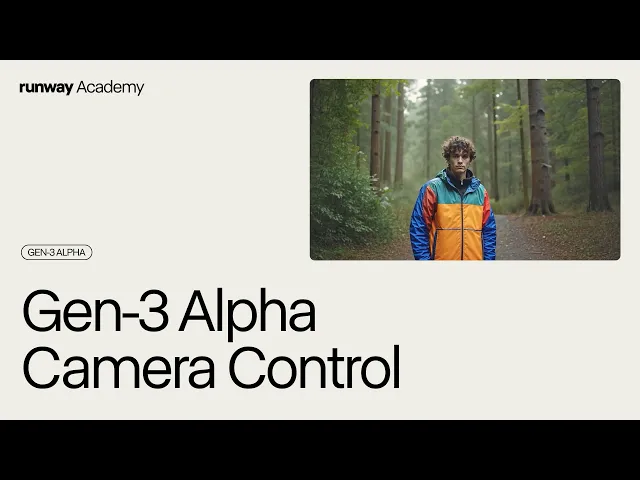
O Runway oferece controle extra com o Motion Brush e o Advanced Camera Control, que permitem fixar elementos específicos da cena enquanto outros se movem. Isso reduz o desvio na imagem em áreas críticas, como rostos ou objetos centrais, evitando o “derretimento” durante pans ou zooms, mantendo a integridade estrutural desses elementos. Basta pintar sobre o objeto e definir o quanto ele deve se mover, minimizando inconsistências causadas pelo movimento da câmera.
Solução 2: Pós-processamento com Topaz Video AI
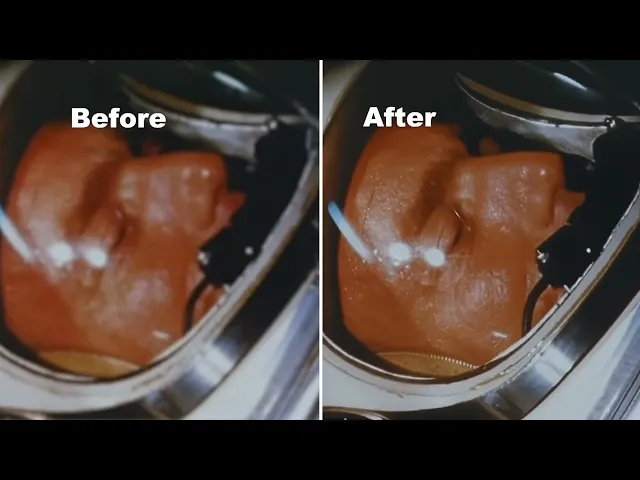
Topaz Video AI também é um dos padrões de mercado para remover flickering e estabilizar vídeos gerados por IA. Os modelos Nyx XL e Starlight foram treinados especificamente para distinguir entre ruído de compressão e texturas orgânicas, estabilizando a imagem sem criar aquele aspecto "lavado" de filtros tradicionais.
Um workflow prático: gere o vídeo em Runway ou Kling ➡️ exporte em resolução máxima ➡️ processe no Topaz Video AI com modelo Nyx XL para remover flickering ➡️ finalize no DaVinci Resolve ou Premiere. O Topaz também oferece modelos de interpolação (Aion, Apollo) que convertem frame rate inconsistente para 60 FPS estáveis, preenchendo lacunas temporais com dados sintéticos coerentes.
Solução 3: Controle de número-base e parâmetros de geração
Em ferramentas como Runway e Kling, use o mesmo número-base da geração, conhecido como seed, quando gerar múltiplos clipes de uma sequência. Esse número controla a aleatoriedade do modelo. Fixar ele entre gerações ajuda a manter características visuais mais estáveis.
No Kling, use prompts negativos para evitar mudanças indesejadas: "no flickering, stable textures, consistent lighting, no morphing" reduz significativamente inconsistências. No Runway, o controle de "Structural Consistency" no Gen-4.5 permite definir quanto o modelo pode variar características entre frames.
Leia também: Introdução ao Briefing para IA: dicas práticas para criar prompts que funcionam
Solução 4: Reduza a duração e monte em edição
Se a inconsistência persiste, gere clipes mais curtos (5-8 segundos) onde o modelo consegue manter estabilidade, e monte a sequência em edição tradicional. Você perde a fluidez de um vídeo único longo, mas ganha controle sobre transições e pode mascarar pequenas variações com cortes intencionais.
Erro 2: Física quebrada e anatomia impossível que destroem credibilidade
O segundo erro crítico é a falha na simulação física e anatômica. Aparece como uma mão com 6 dedos, pernas que dobram no sentido errado, objetos que flutuam sem lógica, água que cai para cima, roupas que se movem independentemente do corpo.
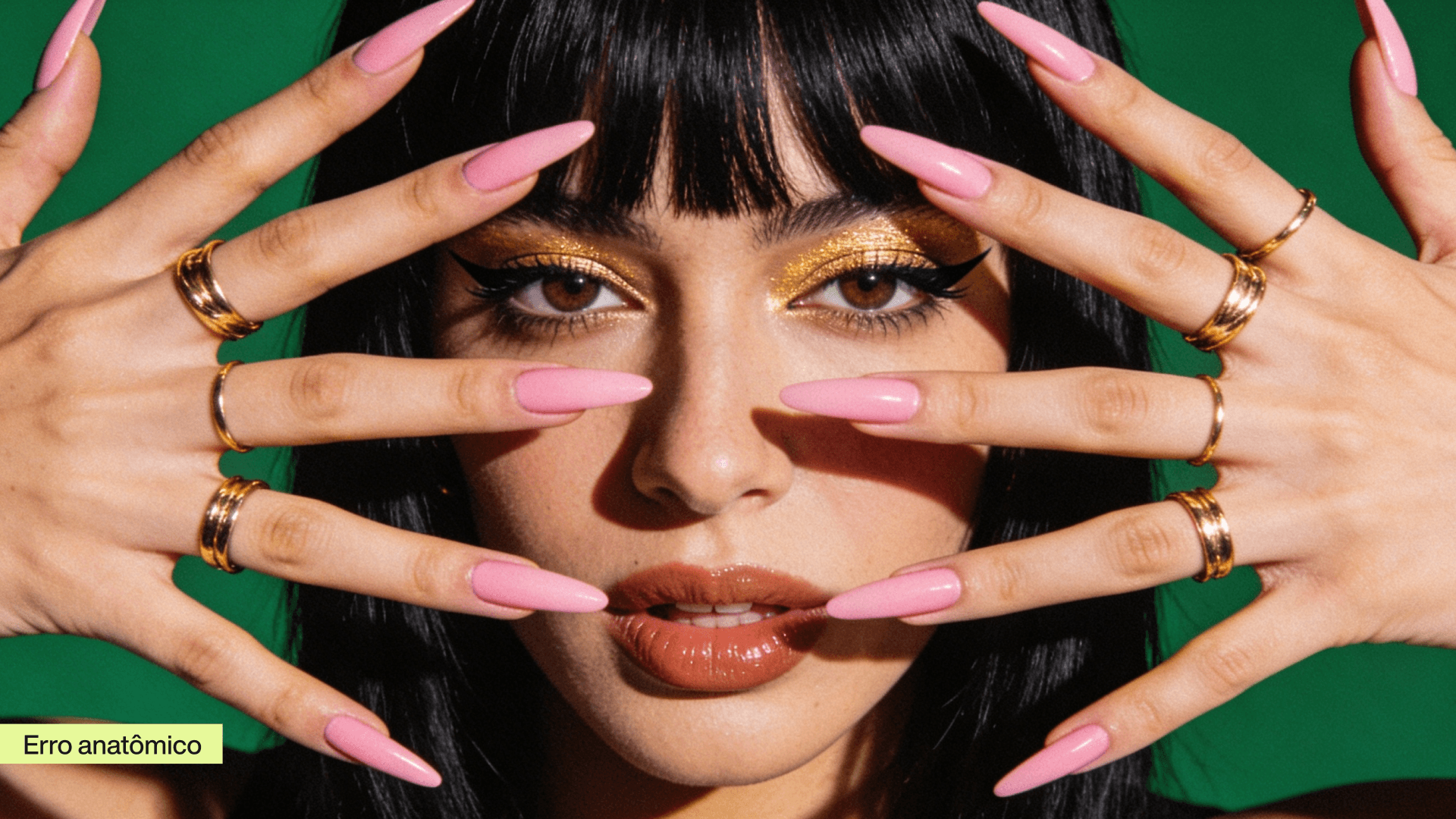
Esse problema tem raiz nas limitações dos modelos em entender a física do mundo real. A IA aprende padrões visuais, mas não compreende mecânica, gravidade ou anatomia. Ela sabe que "mãos existem" e "têm dedos", mas não entende exatamente quantos dedos, como eles se articulam ou como uma mão fecha ao pegar um objeto.
Em vídeo, isso fica mais evidente que em imagem estática porque o movimento expõe a falta de lógica física. Uma mão pode parecer normal no frame 1, mas quando tenta pegar uma xícara no frame 30, os dedos atravessam o objeto ou duplicam.
Como resolver física quebrada em vídeo com IA
Solução 1: Escolha o modelo certo para o tipo de ação
Kling se destaca em simulação física realista, especialmente em interações humanas complexas. Quando o vídeo envolve pessoas manipulando objetos, comendo, vestindo roupas ou movimentos corporais detalhados, o Kling mantém uma coerência melhor que Runway ou Luma, por exemplo.
Veo 3.1 também se destaca em comportamento de materiais. Para cenas com água, fogo, tecidos ou elementos naturais em movimento, o Veo simula física com mais naturalidade.
Dica: evite usar Pika ou ferramentas de entrada para cenas que exigem física precisa. Elas funcionam bem para efeitos estilizados ou movimentos simples, mas podem falhar em interações complexas.
Solução 2: Controle a complexidade da cena no prompt
Quanto mais complexa a ação física, maior a chance de erro. Em vez de pedir "pessoa preparando café, pegando grãos, moendo, despejando água quente e mexendo", divida em cenas simples:
Cena 1: "pessoa segurando xícara de café, movimento suave da mão" Cena 2: "close-up de café sendo despejado na xícara" Cena 3: "pessoa levando xícara à boca, movimento lento"
Ações simples por cena = menos oportunidade para física quebrada. Monte a sequência narrativa na edição.
Solução 3: Use referências visuais e controle de keyframes
Luma e Kling, por exemplo, já permitem trabalhar com keyframes (frame inicial e final). Quando você tem poses específicas definidas, o modelo interpola o movimento entre elas com mais precisão que a geração livre.
Processo: crie ou encontre uma imagem do personagem na pose inicial ➡️ crie ou encontre a pose final ➡️ a IA gera o movimento entre elas respeitando a anatomia das duas referências.
Runway oferece controle similar através de imagens de referência. Carregue uma foto do personagem na posição correta e o modelo mantém anatomia mais estável durante o movimento.
A nova referência do Kling 2.6 Motion Control
O Kling 2.6 trouxe uma funcionalidade que resolve o problema da anatomia quebrada: o Motion Control. Esta função permite que você use um vídeo real como "esqueleto" para a IA, replicando movimentos humanos complexos com precisão anatômica mais controlada.
O processo funciona assim: você filma ou encontra um vídeo de referência com o movimento exato que precisa (pessoa caminhando, dançando, gesticulando) ➡️ faz upload no Kling 2.6 Motion Control ➡️ a IA analisa o movimento frame a frame ➡️ aplica esse movimento ao personagem gerado, mantendo a anatomia correta.
Isso resolve o problema das "mãos com 6 dedos" porque a IA não está mais inventando como uma mão se move, ela está replicando o movimento real capturado. O resultado é movimento natural com física correta, eliminando grande parte dos artefatos anatômicos.
Dica extra: se puder, evite close-ups de mãos e rostos em movimento complexo
Vale lembrar que até os melhores modelos ainda podem falhar em mãos. Se o vídeo não exige close de mãos fazendo ações detalhadas, tente manter elas fora de foco, em segundo plano ou em movimento simples (acenando, apontando, segurando objetos estáticos).
Para rostos, evite expressões faciais muito dramáticas ou transições rápidas entre emoções. Modelos lidam melhor com expressões neutras ou mudanças graduais.
Erro 3: Homogeneização criativa que transforma tudo em "cara de IA"
O terceiro erro não é técnico, é criativo. Acontece quando todos os vídeos gerados começam a parecer iguais: mesma paleta de cores saturadas, mesma iluminação difusa perfeita, mesma composição centralizada, mesmo estilo "publicitário genérico".
Isso ocorre porque modelos de IA são treinados em grandes volumes de vídeos da internet, e acabam convergindo para um "estilo médio" que representa a maioria dos dados de treinamento. Sem direção criativa intencional, a IA tende a gerar o que é estatisticamente mais provável, não o que é visualmente interessante ou narrativamente relevante.
O problema da homogeneização pode até parecer sutil, mas acaba empobrecendo o resultado. O vídeo pode ser tecnicamente perfeito, mas visualmente esquecível. Não comunica identidade, não cria reconhecimento de marca, não se diferencia da concorrência.
Como evitar homogeneização criativa em vídeo com IA
Solução 1: Direção de fotografia específica no prompt
Em vez de prompts genéricos como "vídeo de pessoa caminhando na cidade", adicione camadas de direção criativa:
"plano médio, pessoa caminhando em rua urbana, fotografia documental, iluminação natural dura, sombras contrastadas, cor dessaturada com toque de grão de filme 16mm, composição descentrada seguindo regra de terços, estética de cinema de autor, sem filtros digitais"
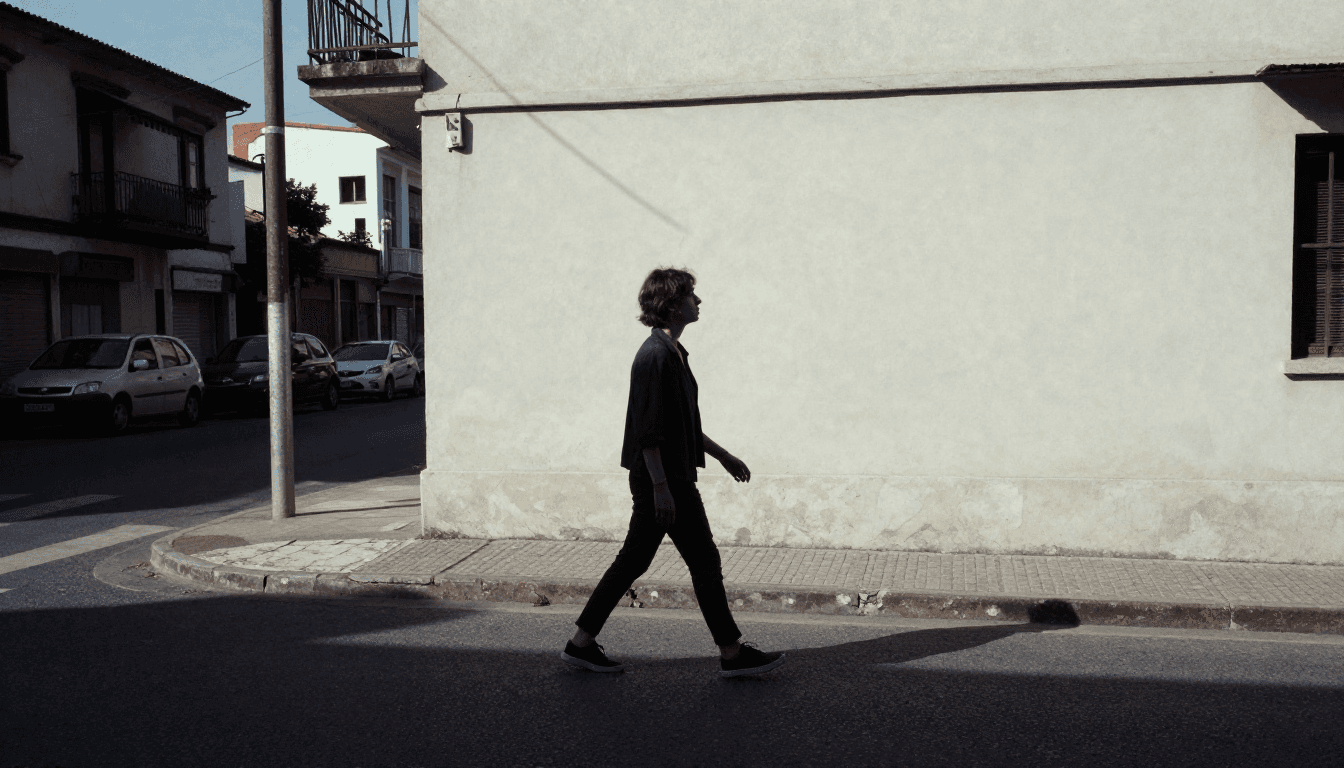
Quanto mais específico o prompt em termos de linguagem visual, menos o modelo recorre ao padrão genérico.
Solução 2: Use referências de estilo na pós-produção
A IA gera a base do movimento, mas o estilo final você pode definir na pós-produção. No DaVinci Resolve, aplique LUTs (Look-Up Tables) que transformam uma paleta “genérica” em algo com identidade mais forte.
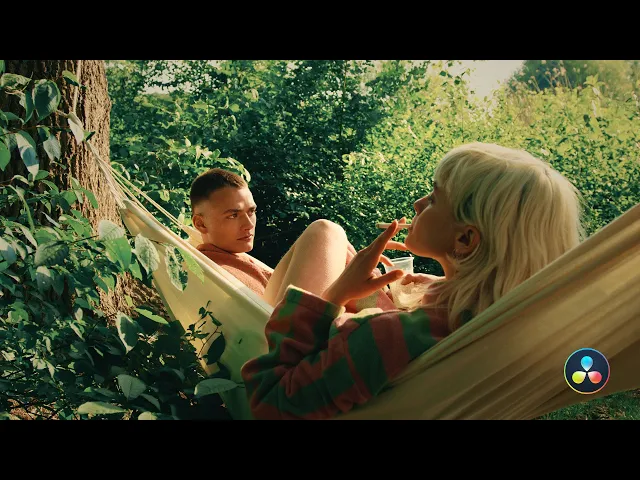
Exemplo: vídeo gerado no Luma com iluminação padrão ➡️ aplique LUT de filme noir no DaVinci ➡️ adicione grão de 35mm ➡️ ajuste contraste para sombras mais pesadas ➡️ resultado final com linguagem visual definida.
Runway Gen-4.5 também permite aplicar estilo através de imagens de referência. Carregue frames de filmes, fotografias ou arte visual que representa a estética desejada, e o modelo tenta replicar aquela linguagem.
Solução 3: Combine IA com captação real
Alguns dos vídeos mais interessantes de 2025/2026 não são 100% IA, nem 100% filmados. São híbridos. Use IA para gerar elementos impossíveis ou caros de filmar (ambientes fantásticos, efeitos visuais, extensões de cena) e combine com footage real que traz textura orgânica.
Processo: filme a cena base com pessoa real ➡️ use Runway ou Luma para transformar o fundo ➡️ finalize integrando as duas camadas. O resultado tem a eficiência da IA, mas a autenticidade da captação real.
Solução 4: Estude linguagem cinematográfica e aplique intencionalmente
Homogeneização acontece por falta de repertório. Quanto mais você conhece fotografia, cinema, direção de arte e composição visual, mais consegue dirigir a IA para resultados específicos.
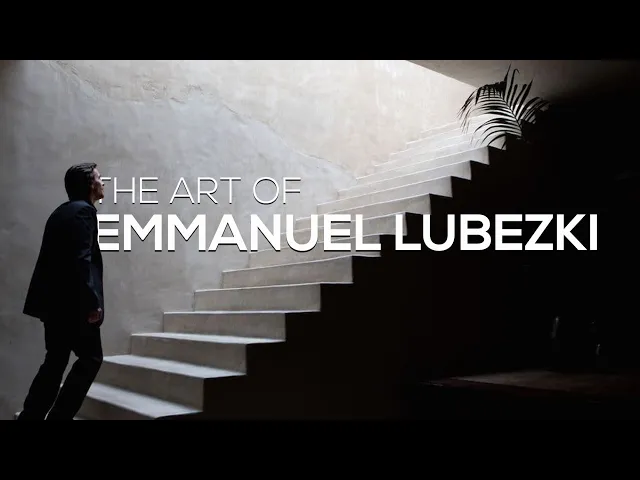
Estude trabalhos de diretores de fotografia conhecidos, como Roger Deakins, Emmanuel Lubezki e Vittorio Storaro, e identifique características visuais: tipo de lente, movimento de câmera, tratamento de cor, e traduza essas decisões em prompts estruturados.
Erro 4: Negligência técnica que compromete uso profissional de vídeo com IA
O quarto erro é tanto técnico quanto prático: produzir vídeos com resolução baixa, taxa de quadros irregular, formato de arquivo errado ou proporção que não se adapta à plataforma.
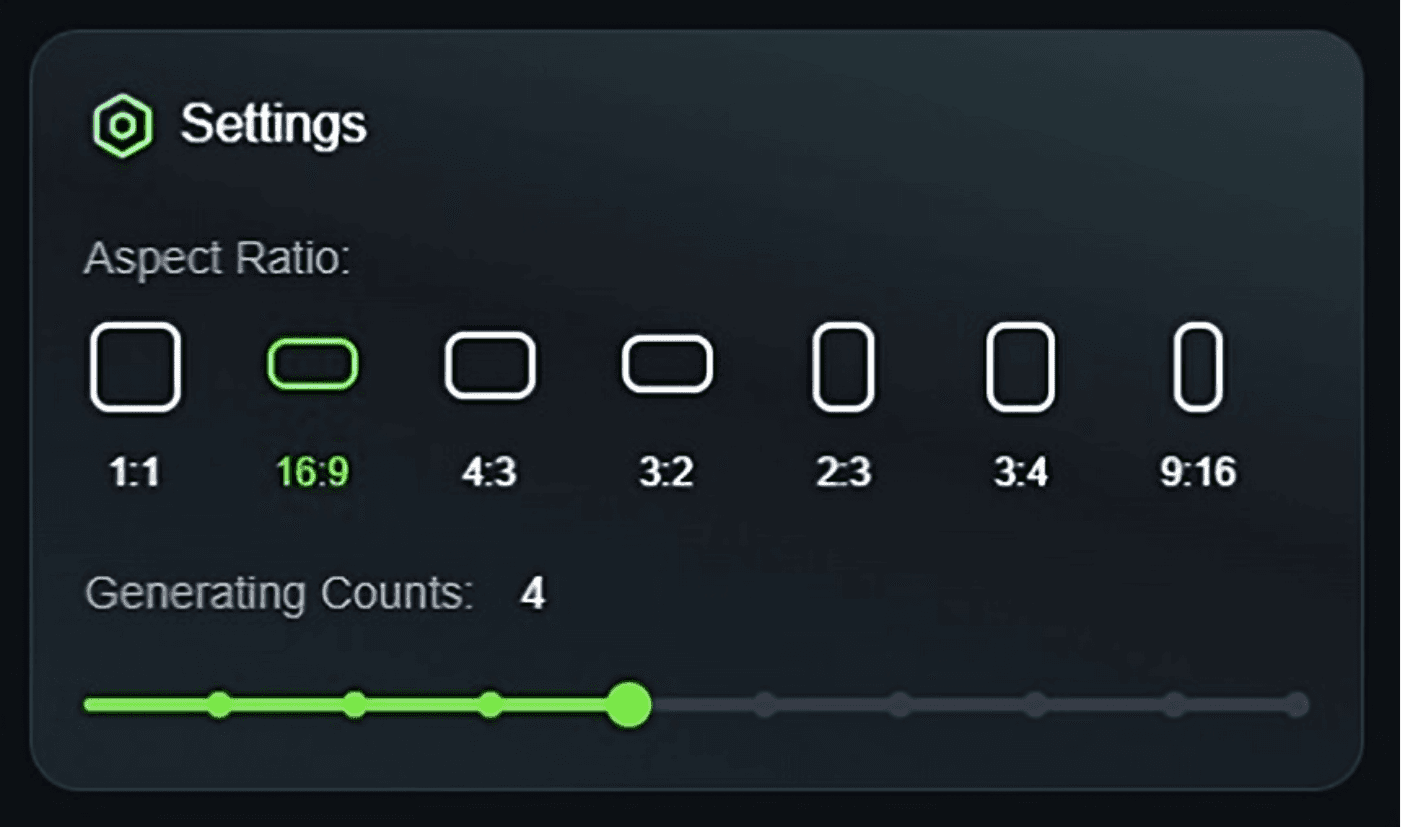
Parece básico, mas acontece com frequência: você gera um vídeo incrível em 512x512 pixels e depois percebe que precisa dele em 4K para projeção. Ou gera em 16:9 quando o conteúdo era para Instagram Stories (9:16). Ou exporta em um formato pesado que não abre no sistema do cliente.
Esses erros operacionais anulam a qualidade criativa porque tornam o vídeo inutilizável no contexto de aplicação real.
Como evitar negligência técnica
Solução 1: Defina especificações técnicas antes de gerar
Antes de abrir Runway, Kling ou Luma, responda:
Qual a resolução final necessária? (1080p, 4K, 8K?)
Qual o aspect ratio? (16:9, 9:16, 1:1, 4:5?)
Qual o frame rate? (24fps, 30fps, 60fps?)
Onde o vídeo será exibido? (YouTube, Instagram, projeção, TV?)
Gere na resolução e formato corretos desde o início. Upscaling posterior pode acabar reduzindo a qualidade.
Solução 2: Use Veo para resolução 4K nativa
Veo 3.1 e Kling Pro já permitem a geração nativa em 1080p ou até 4K em modos específicos, o que reduz a dependência de upscalers externos e evita artefatos de interpolação. Quando você gera direto em alta resolução, elimina uma etapa inteira do workflow e mantém qualidade original sem processamento adicional.
O Veo 3.1 é atualmente o único modelo mainstream que entrega 4K nativo de forma consistente. O Kling Pro oferece 1080p em modo padrão e pode chegar a resoluções mais altas em modos específicos, dependendo da duração do clipe.
Para upscaling quando necessário: Topaz Video AI com modelo Proteus converte 1080p para 4K mantendo detalhes. O processo leva tempo (1 minuto de vídeo = 10-15 minutos de processamento) mas o resultado é superior a upscalers tradicionais.
Solução 3: Padronize formatos de exportação
Para entrega profissional, exporte em:
Codec: ProRes 422 ou H.264 (dependendo do uso)
Container: .mov ou .mp4
Frame rate: fixo (24, 30 ou 60 fps, nunca variável)
Aspect ratio: correto para plataforma
DaVinci Resolve oferece presets de exportação para YouTube, Instagram, broadcast e cinema. Use para garantir compatibilidade.
Solução 4: Teste em múltiplas plataformas antes de entregar
Antes de entregar ao cliente ou publicar, teste o vídeo:
No computador (player local)
No celular (onde a maioria vai assistir)
Na plataforma final (YouTube, Instagram, etc)
Em TV ou projetor (se aplicável)
Problemas de codec, resolução ou frame rate aparecem em contextos específicos. Testar evita retrabalho.
Erro 5: Fragmentação do fluxo criativo que multiplica o retrabalho
O quinto erro é de processo: trabalhar com ferramentas desconectadas sem fluxo integrado. Você gera no Runway, ajusta no Topaz, corrige cor no DaVinci, adiciona motion graphics no After Effects, exporta no Premiere. Cada ferramenta exige exportação, importação, conversão de formato e possível perda de qualidade.
Esse processo fragmentado multiplica o tempo de trabalho, aumenta a chance de erro técnico e dificulta iteração.
Como criar fluxo integrado para gerar vídeo com IA
Solução 1: Centralize a pós-produção
O DaVinci Resolve funciona como hub de pós-produção porque integra edição, correção de cor, motion graphics, composição e entrega em uma única interface.
Fluxo recomendado:
Gere vídeos em Runway, Kling ou Luma
Se necessário, processe no Topaz Video AI para estabilização/upscaling
Importe tudo no DaVinci Resolve
Monte, corrija cor, adicione motion graphics, finalize áudio
Exporte direto do DaVinci
Isso reduz de 5-6 softwares para 2-3, mantendo qualidade e facilitando ajustes.
Solução 2: Use Firefly Video integrado ao Premiere
Se você já trabalha no ecossistema Adobe, Firefly Video permite gerar e ajustar vídeo com IA diretamente na timeline do Premiere Pro. Não precisa exportar, processar em ferramenta externa e reimportar.
Recursos como Generative Extend (prolongar cenas) e criação de elementos visuais acontecem dentro do fluxo de edição. Para quem prioriza velocidade e já conhece Premiere, a integração pode compensar a qualidade visual um pouco menor.
Solução 3: Padronize formatos intermediários
Defina um formato intermediário padrão para todas as etapas do pipeline. Recomendação:
ProRes 422 ou DNxHR para máxima qualidade
Sempre na mesma resolução (1080p ou 4K)
Sempre no mesmo frame rate (24 ou 30 fps)
Padronização elimina conversões desnecessárias e mantém qualidade consistente.
Solução 4: Plataformas de produção unificada
Uma abordagem inteligente para resolver a fragmentação é usar plataformas que agregam múltiplos modelos e ferramentas em um único ambiente:
Higgsfield Cinematic Studio oferece um ecossistema de produção completo que agrega os melhores modelos do mercado (Kling 2.6, Sora 2, Veo 3.1) em uma única assinatura. O diferencial está no controle que a plataforma oferece:
Empilhamento de movimentos: permite combinar até 3 movimentos de câmera simultâneos (Pan + Tilt + Zoom), removendo a aleatoriedade das gerações simples.
Simulação de física óptica: escolha de lentes e sensores específicos, permitindo dirigir a cena em vez de apenas "torcer" por um bom resultado.
Controles cinematográficos: Dolly, Crane e FPV com parâmetros quantificados.
Character Lock (Soul ID): sistema que garante que seu protagonista não mude de rosto entre um clipe e outro.
O Freepik também integra modelos como Kling 2.6 e Runway Gen-4/4.5 dentro de sua suíte de criação. O diferencial está em permitir que você gere o vídeo, acesse ativos de banco de dados e faça edições rápidas sem sair da plataforma.
O Freepik Spaces funciona como uma tela infinita baseada em "nós" (nodes) e conectores. Isso permite que você conecte, por exemplo, um gerador de imagem a um nó de "Camera Angle" e depois a um gerador de vídeo como o Kling ou Runway sem precisar exportar e importar arquivos manualmente.
Recursos técnicos do Freepik Spaces:
Camera Angles: gera múltiplas perspectivas realistas a partir de uma única imagem estática. A IA entende profundidade espacial e posicionamento dos objetos, simulando como a cena pareceria se a câmera fosse fisicamente movida.
Controle de Transição (Start & End Frames): dentro do nó de Camera Angle, você pode definir quadros iniciais e finais específicos, permitindo que a IA interpole o movimento para criar transições fluidas.
Aplicações práticas: ideal para e-commerce (mostrar produto de frente, lado e topo a partir de uma foto) e desenvolvimento de conceitos com consistência visual entre ângulos.
Essas plataformas transformam a criação de vídeo com IA de um processo fragmentado em um workflow de engenharia visual, onde cada etapa se conecta à próxima sem quebra de continuidade.
Solução 5: Documente o fluxo de trabalho
Crie um documento ou checklist que mapeia cada etapa:
Geração (ferramenta X, configurações Y)
Estabilização (ferramenta A, modelo B)
Edição (software C, preset D)
Finalização (formato E, codec F)
Isso transforma processo intuitivo em sistema repetível. Quando você (ou sua equipe) precisar refazer, basta seguir o checklist.
Conclusão: qualidade em vídeo com IA é processo, não sorte
Os cinco erros que comprometem vídeos com IA têm algo em comum: todos são evitáveis através de decisões conscientes no fluxo de trabalho. Eles não se resolvem só "tentando de novo" ou "usando ferramenta melhor". Eles se resolvem entendendo onde cada modelo falha, escolhendo a ferramenta certa para cada problema e estruturando um processo que mantém qualidade do início ao fim.
Inconsistência temporal, física quebrada, homogeneização criativa, negligência técnica e fragmentação de fluxo são sintomas de uso sem método. A tecnologia evoluiu, mas o processo criativo continua sendo decisivo.
O vídeo com IA que funciona profissionalmente não é o que foi gerado com o modelo mais novo ou o prompt mais longo. É o que passou por decisões técnicas corretas em cada etapa: escolha de ferramenta adequada ao tipo de cena, controle de parâmetros de geração, pós-processamento com ferramentas especializadas, integração em pipeline estruturado.
E é esse entendimento de processo que separa quem usa IA como novidade de quem a integra em trabalho real. A ferramenta muda, o método permanece e a direção criativa continua 100% humana.